学会レジストリ連携(FFN-J)

MEDITALで登録した症例データは、FFN-J大腿骨近位部骨折データベース(FFN-J レジストリ)へ自動転送ができます。

このページでは、MEDITALへ登録した既存の症例データを用いて、FFN-J レジストリと連携をしたいデータの操作方法を説明します。

1.MEDITALへログインをします。

ログイン方法は以下を参照してください。

2. FFNJ連携用一覧に遷移します。

「FFNJ連携用一覧」をクリックします。
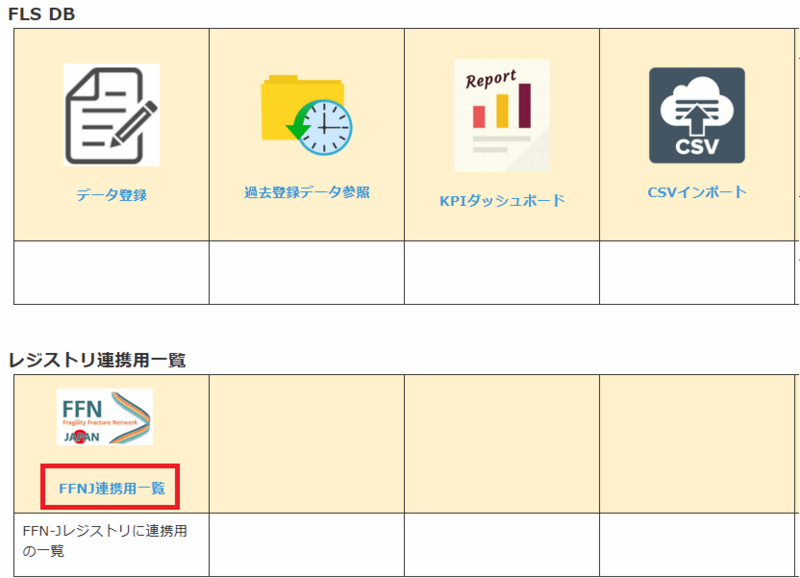
image.png

3. FFN-J レジストリへ症例データを連携します。

FFN-J レジストリへの症例データの連携方法(個別の症例データ登録)
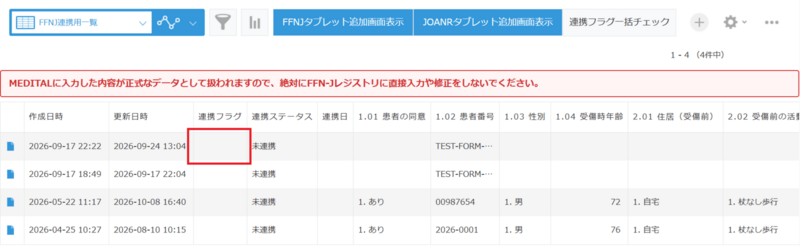
1.当該症例データの「連携フラグ」をダブルクリックをします。

image.png

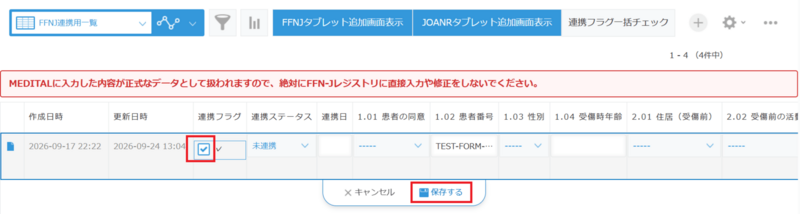
2.「連携フラグ」にチェックを入れ、「保存する」ボタンをクリックします。

image.png
image.png

FFN-J レジストリへの症例データの連携方法(一括での症例データ登録)
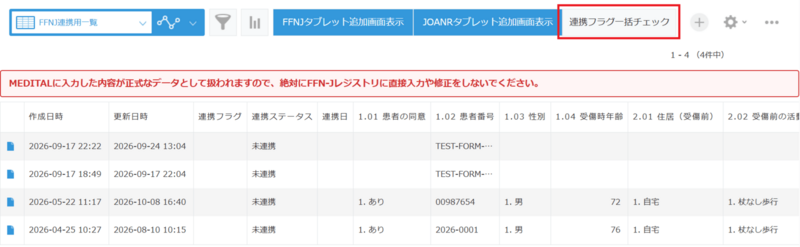
1.「連携フラグ一括チェック」をクリックします。

image.png

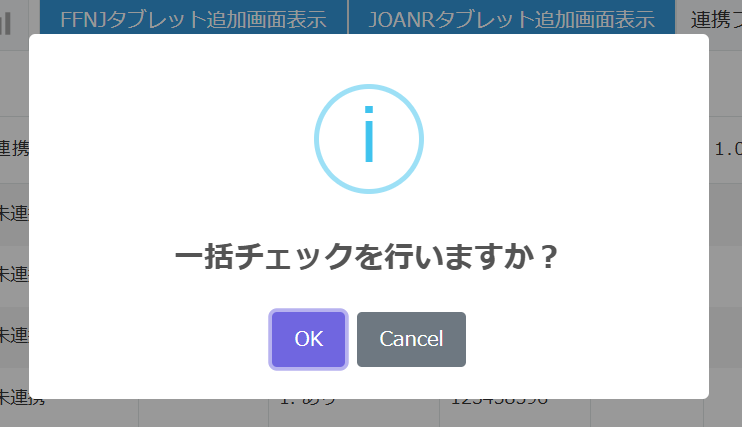
2.一括チェックを行う

 一括で入力データの整合性チェックを行います。「OK」をクリックしてください。

image.png

3.入力内容に問題がなかった場合

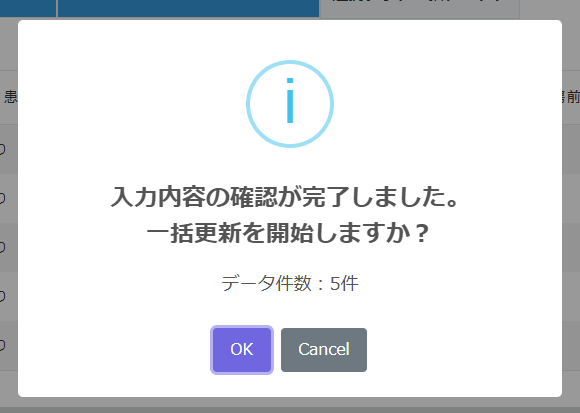
 入力内容の確認が完了しましたのメッセージと、データ件数が表示されます。

 一括更新を開始するには「OK」をクリックしてください。

image.png

 更新が完了すると「一括登録が完了しました。」と表示されます。

 「OK」をクリックすると一覧が再読み込みされ、連携フラグにチェックが入った状態になります。

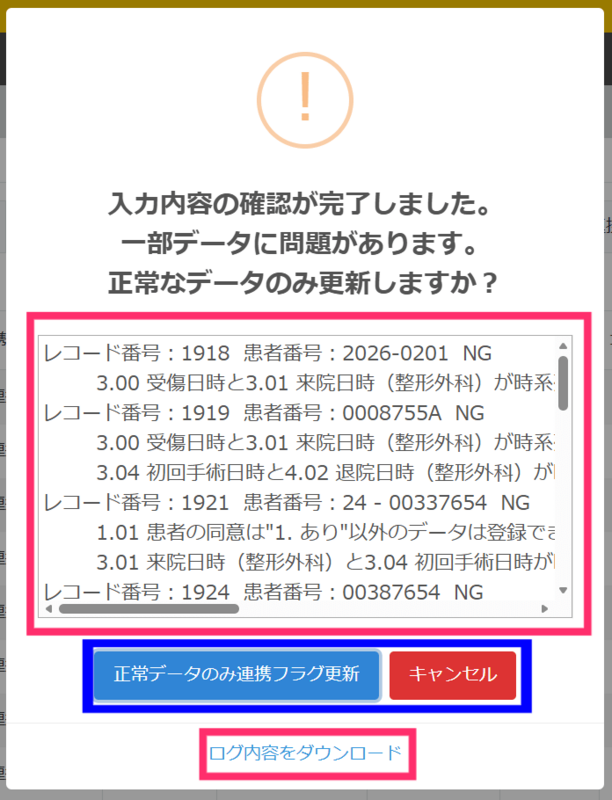
3.入力内容の一部または全データに問題があった場合

image.png

エラーの確認方法

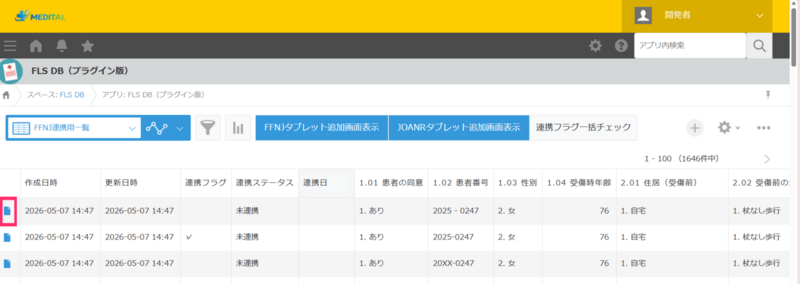
1. 対象の症例データをクリックします。

スクリーンショット 2026-05-09 235456.png

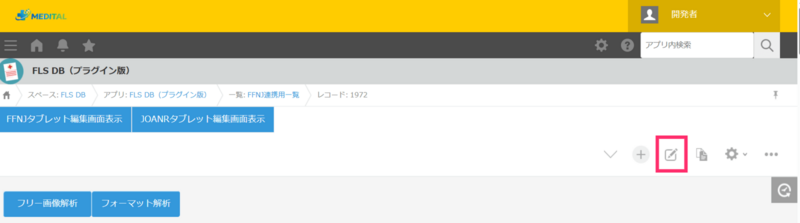
2.「レコード編集」アイコンをクリックします。

image.png

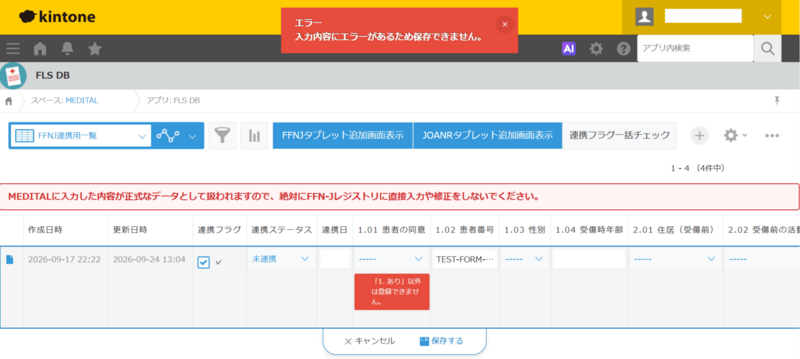
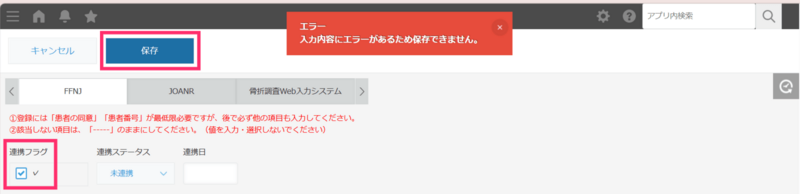
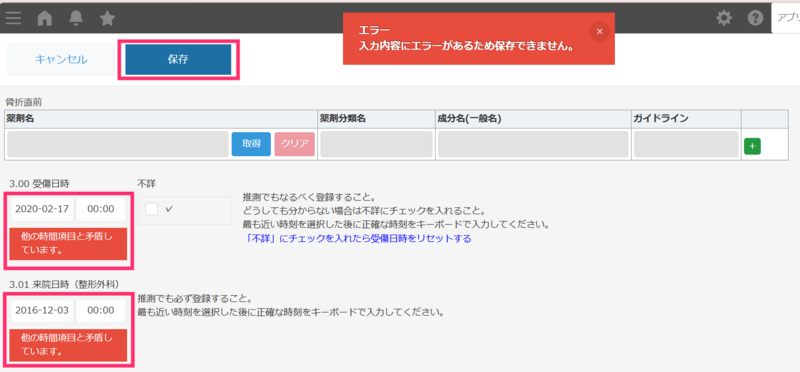
3.「連携フラグ」にチェックを入れ、「保存」ボタンをクリックすると、「入力内容にエラーがあるため保存できません」というエラーが表示されます。

image.png

4.エラー内容を確認し、正しい内容を入力して「保存」ボタンをクリックします。

image.png

最終更新: