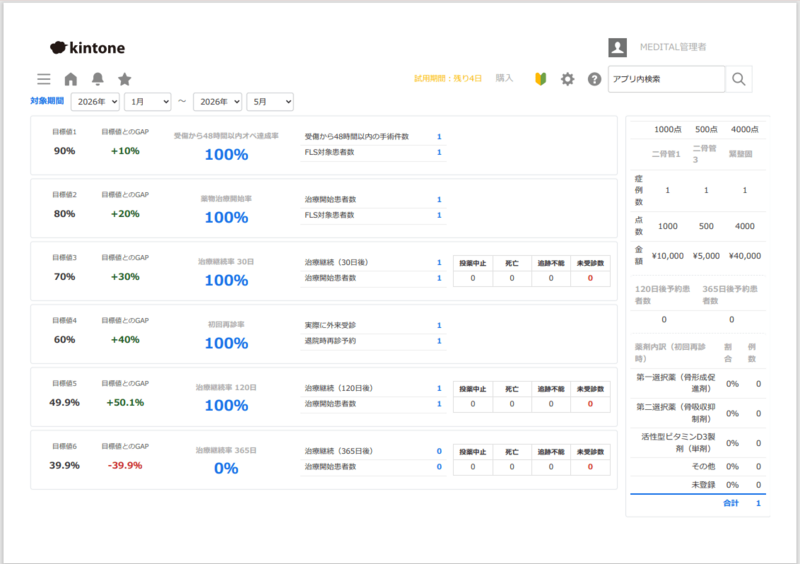
KPIダッシュボード
KPIダッシュボード概要
KPIダッシュボードは、MEDITALにご登録いただいた FFN-Jレジストリ関連の主要指標をタイムリーに可視化するための画面です。 院内カンファレンスやFLS会議などで、関係する医師・メディカルスタッフの皆さまに定期的にご確認いただくことで、 貴院が目指す適切な治療が実施されているかを把握し、PDCAサイクルを継続的に回すための支援ツールとしてご活用いただけます。
KPIダッシュボードアクセス方法
1.MEDITALへログインをします。
ログイン方法は以下を参照してください。
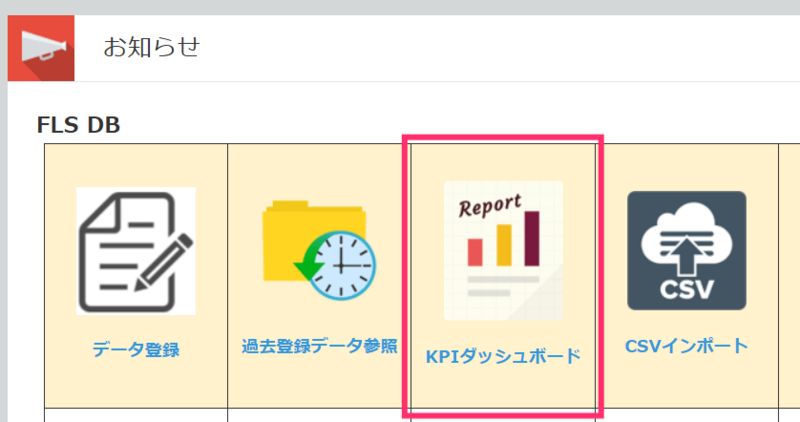
2.KPIダッシュボードをクリックします。
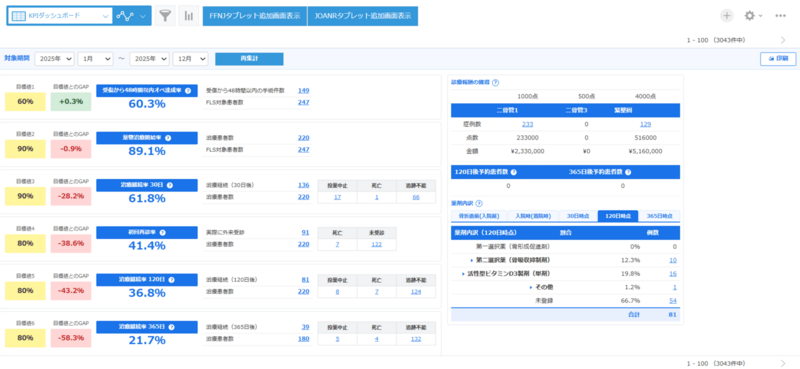
※KPIダッシュボード画面例
KPIダッシュボードの説明
1.KPIダッシュボード
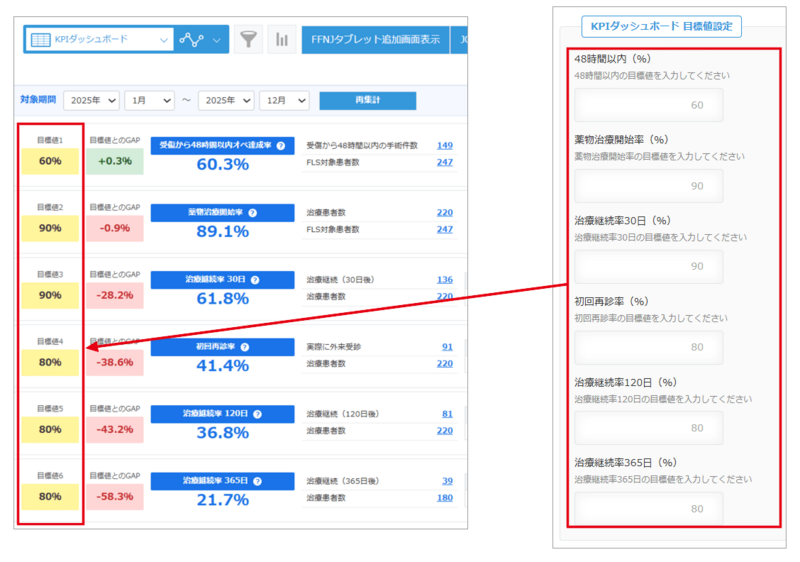
本画面では、FLSクリニカルスタンダードを準拠した主要KPIを一覧で確認できます。目標値は院内の運用方針に合わせて設定が可能です。院内で議論のうえ、適切な値を設定してください。
青色で表示されている部分は、各指標の実績値が示されます。 その右側には、実績値の算出に用いた分母/分子が表示され、 さらに 30日・120日・365日の継続率については、継続できなかった理由と件数が確認できます。
「目標とのGAP」では、設定した目標値と実績値の差を可視化します。
これにより、改善が必要な項目や、順調に推移している項目を一目で把握できます。
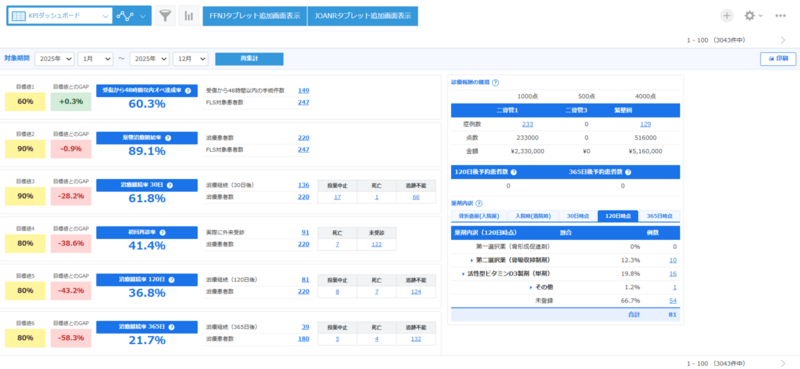
ダッシュボード内のリンク(「受傷から48時間以内の手術件数」、「FLS対象患者数」…等)をクリックすると、該当の症例データ一覧や症例データ詳細が確認できます。
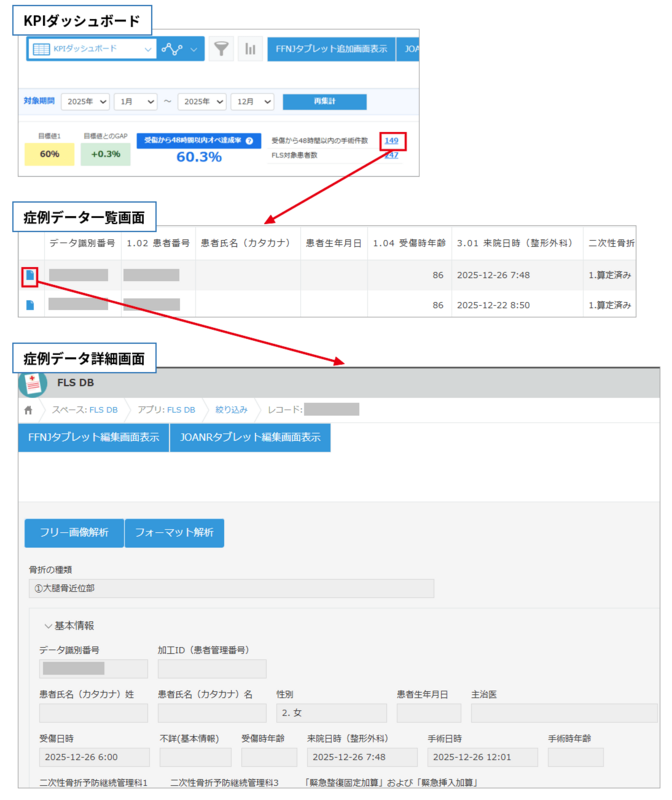
目標値の設定方法は以下を参照してください。
2.診療報酬ダッシュボード
本画面では、以下の診療報酬項目の算定状況を可視化します。
- 二次性骨折予防継続管理料 1
- 二次性骨折予防継続管理料 3
- 緊急整復固定加算
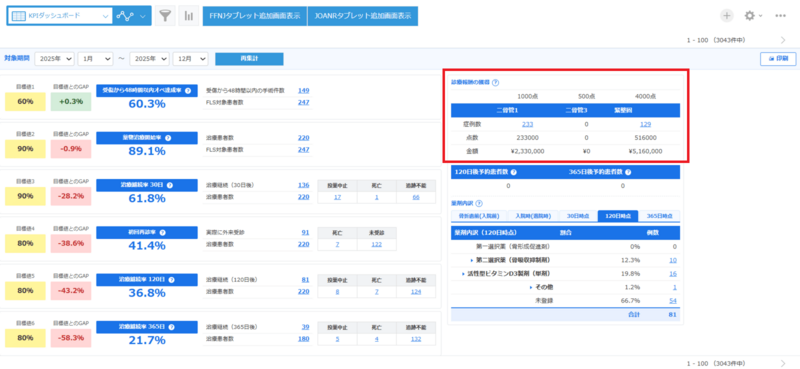
MEDITALの症例登録画面で該当項目にフラグを設定すると、 算定の有無・取得件数・取得金額が自動的に集計・表示されます。FLS活動による経済的貢献を定量的に示す資料として、 上長・経営層への報告にも活用できます。
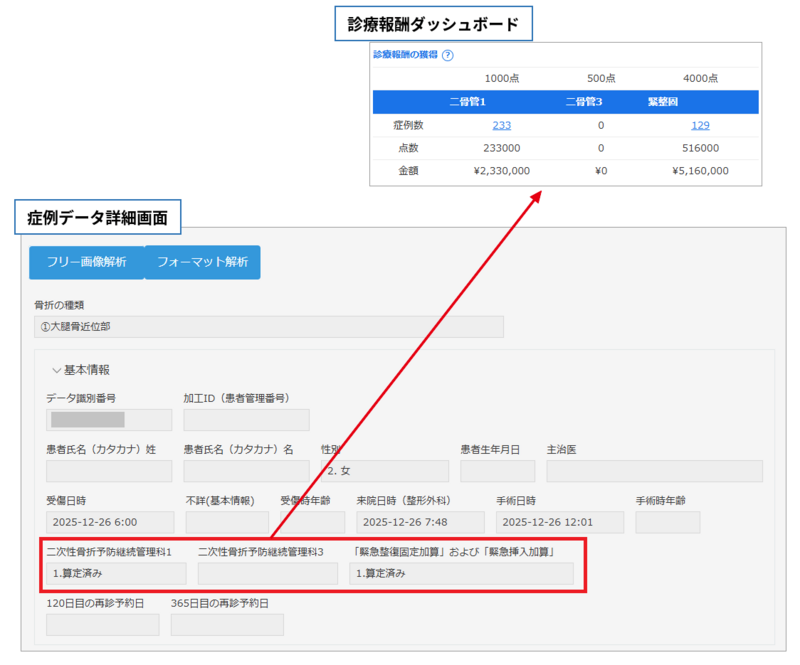
ダッシュボード内のリンク(二次性骨折予防継続管理料1/二次性骨折予防継続管理料3/緊急整復固定加算の症例数)をクリックすると、該当の症例データ一覧や症例データ詳細が確認できます。
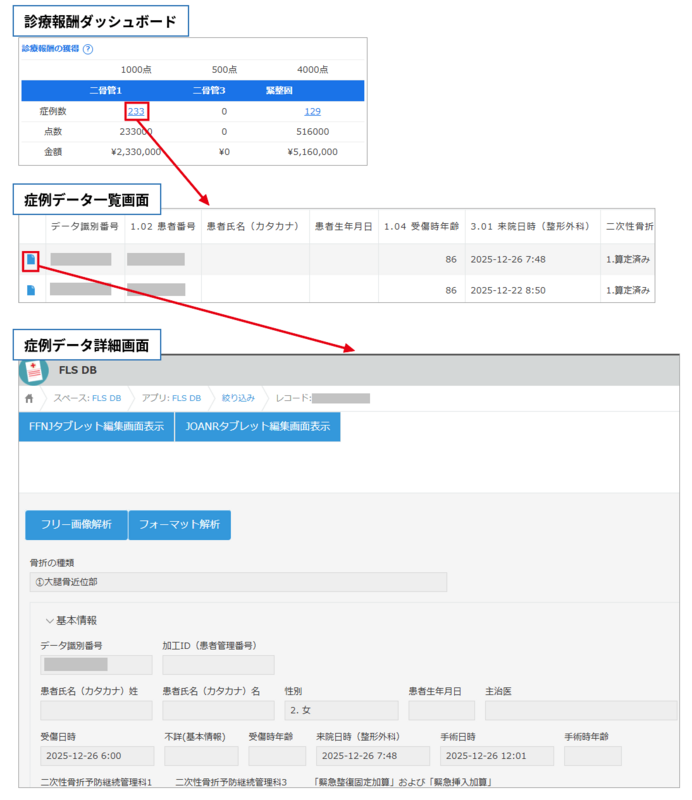
MEDITALの症例登録・編集方法は以下を参照してください。
3.最新予定患者一覧(120日・365日)ダッシュボード
本画面では、今後10日以内に120日目または365日目の再診予定日を迎える患者数が表示されます。
画面上部で指定した対象期間内に入院した患者が対象としてカウントされます。表示されている人数をクリックすると、 該当患者のリスト(個別の患者情報)を確認でき、再診のリマインドやフォローアップに活用できます。
これにより、FLSにおける継続管理の抜け漏れを防ぎ、 再診率向上に向けた効率的な患者管理が可能になります。

4.薬剤内訳(骨粗鬆症)ダッシュボード
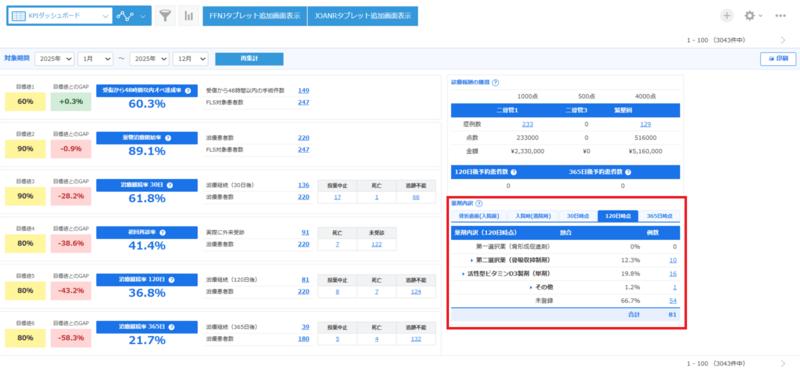
本画面では、MEDITALに入力された薬剤情報をもとに、『骨粗鬆症の予防と治療ガイドライン2025年版』に基づく薬剤分類ごとの割合を時点別に可視化します。
右側の「薬剤内訳」は、タブで時点を切り替えて確認できます。時点は「骨折直前(入院前)」「入院時(退院時)」「30日時点」「120日時点」「365日時点」の5つで、初期表示は「120日時点」です。
各時点の薬剤情報(先頭行の薬剤)をもとに、「第一選択薬(骨形成促進剤)」「第二選択薬(骨吸収抑制剤)」「活性型ビタミンD3製剤(単剤)」「その他」に分類し、分類ごとの例数と割合が自動集計されます。薬剤名が未入力などで分類できない患者は「未登録」として集計されます。
集計の対象は時点ごとに異なります。骨折直前は骨折直前に骨粗鬆症の薬物療法を受けていた患者、入院時は薬物治療を開始した患者、30日・120日・365日時点はその時点で治療を継続している患者が対象です。
この機能により、
- ガイドラインに沿った薬剤選択ができているか
- FLSとして適切な治療介入が行えているか
- 継続管理の質がどう変化しているか
を把握することができます。
KPIダッシュボード 各機能の説明
1.対象期間の指定
ダッシュボードに表示するデータの対象期間を指定します。 初期設定では「当年1月〜現在の月」が自動で選択されています。
過去のデータを確認したい場合や、特定の期間で集計したい場合は、表示したい期間を選択し、「再集計」ボタンを押すことで、指定期間のデータに更新されます。

2.目標値の設定方法
目標値の設定はMEDITALプラグインから行います。※設定できるのは管理者のみです。(申込時の入力責任者)
- 設定歯車をクリックします。
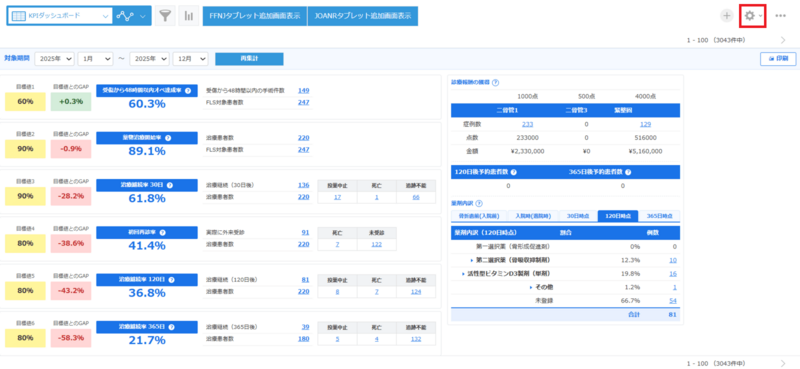
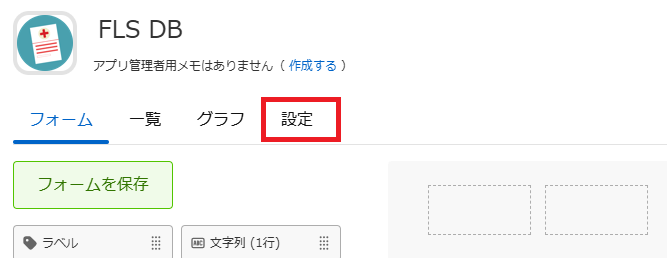
2.「設定」をクリックします。
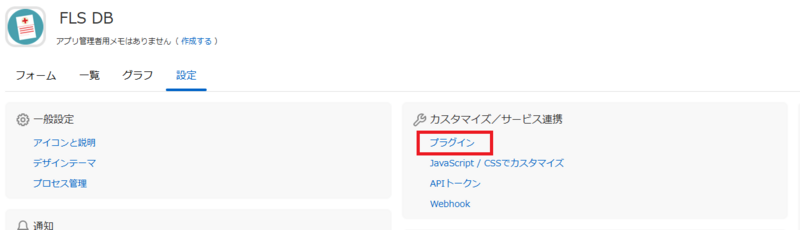
3.「プラグイン」をクリックします。
4.プラグイン一覧画面から「MEDITALプラグイン」の設定歯車をクリックします。

5.「KPIダッシュボード目標値設定」にて目標値を入力します。

- 最後に画面右下の「保存」ボタンをクリックします。

7.ダッシュボードに目標値が反映されます。
3.ダッシュボード画面の印刷
「印刷」ボタンをクリックし、紙での印刷やPDFの作成ができます。
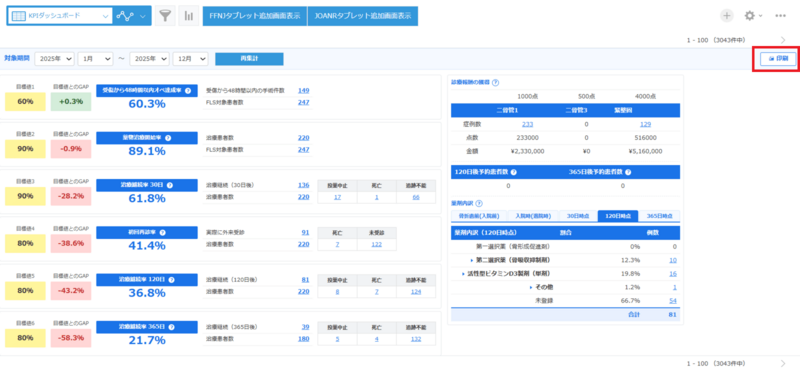
※印刷画面例