AI-OCR(AI画像認識)によるデータ入力
MEDITALのAI-OCR(AI画像認識)を利用した、症例データ入力方法をご説明します。
各レジストリで使用している紙の調査票をタブレット等のカメラがあるデバイスなどで読み込み、AI-OCR機能を用いてMEDITALへ症例データの取り込みができる機能です。調査票を手書きで記入し、別途レジストリへ症例登録をする手間や時間の短縮が期待できます。
AI-OCRは既存の症例データで利用できます。新規の症例登録の際はAI-OCR機能は利用できません。
状況に応じ、「フリー画像解析」、「フォーマット解析」、のAI-OCR機能を利用ください。
- フリー画像解析:AI-OCR機能を利用する際に、MEDITAL上での調査票の指定が不要です。
- フォーマット解析:AI-OCR機能を利用する際に、MEDITAL上での調査票の指定が必要です。
1.症例データ入力をする調査票を用意し、必要情報を記入してください。
症例データ入力をする調査票を用意してください。AI-OCRで読み取りできる調査票のフォーマットは以下のリンクを参照してください。
2.MEDITALへログインをします。
カメラが付属されているデバイスでログインをしてください。ログイン方法は以下を参照してください。
3. AI-OCRによる症例データの入力を行います。
「過去登録データ参照」をクリックします。
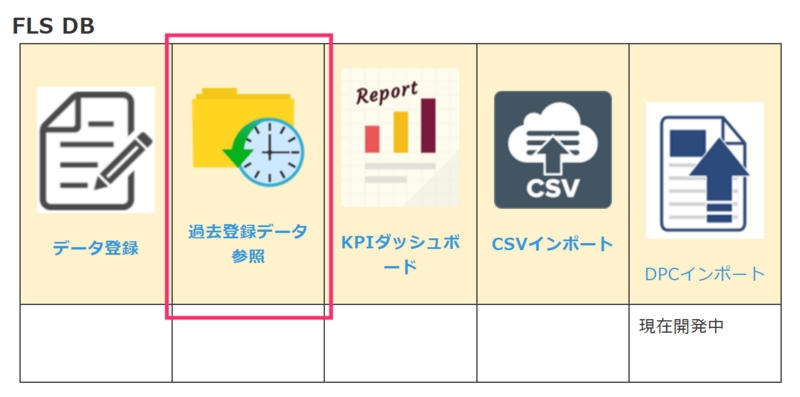
4. 過去に登録した患者情報一覧画面が表示されます。
対象の症例データをクリックします。

5. 「フリー画像解析」ボタンをタップします。
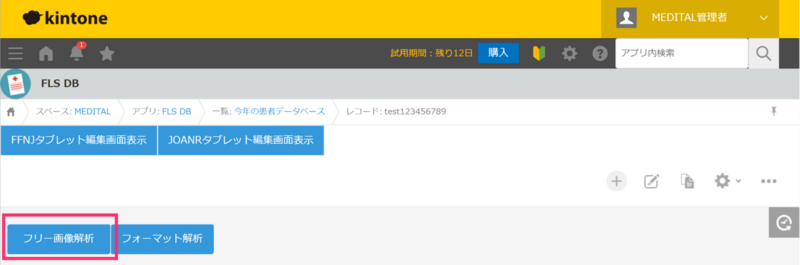
6. カメラで調査票を読み込みます。
カメラが起動します。タブレット等のカメラで記入済みの調査票を読み込みます。「撮影する」ボタンをタップしてください。一つの症例に対して調査票複数ページある場合は、都度、「撮影する」ボタンをタップし、症例情報を読み込んでください。

7. 調査票を撮り終えたら、「解析する」ボタンをタップします。
「解析する」ボタンをタップすると、AI解析結果が表示されます。

既存の症例データから情報の変更があった場合、項目が緑色に表示されます。タブレット上での情報追加や編集も可能です。
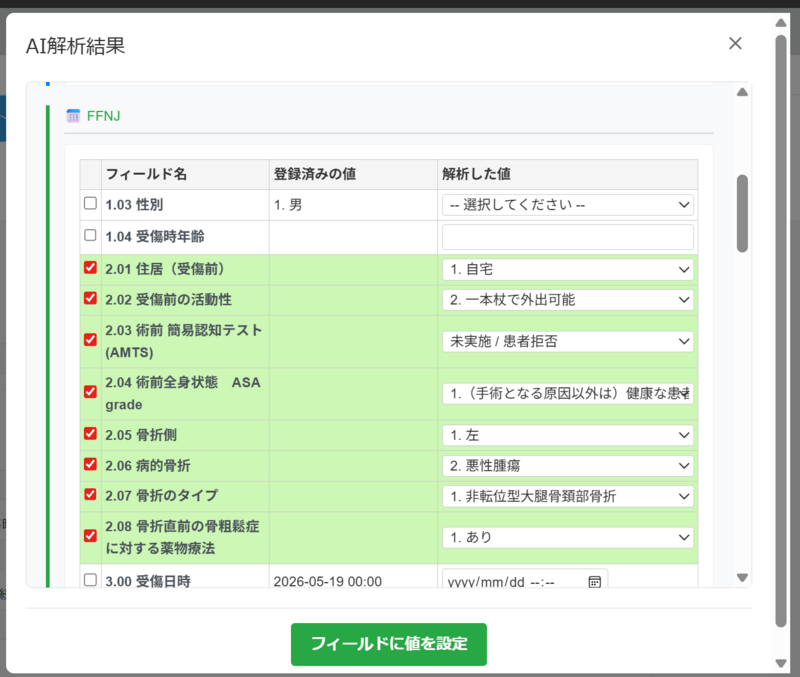
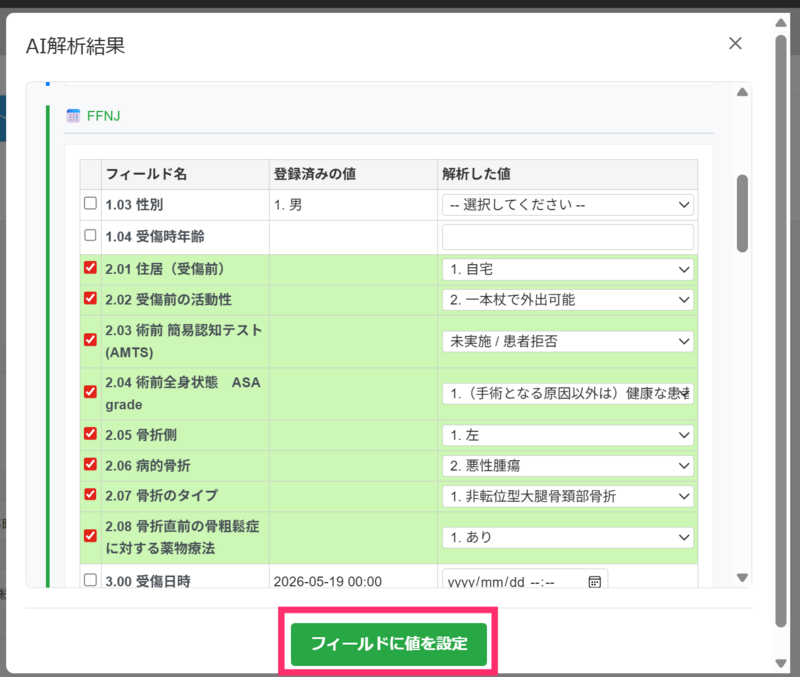
8. 「フィールドに値を設定」ボタンをタップすると、MEDITALへ症例データが反映されます。
スマートフォン用の画面で操作している場合は、結果画面上部の「値を反映」ボタンをタップしてください。
フォーマット解析
1.症例データ入力をする調査票を用意し、必要情報を記入してください。
症例データ入力をする調査票を用意してください。AI-OCRで読み取りできる調査票のフォーマットは以下のリンクを参照してください。
2.MEDITALへログインをします。
カメラが付属されているデバイスでログインをしてください。ログイン方法は以下を参照してください。
3. AI-OCRによる症例データの入力を行います。
「過去登録データ参照」をクリックします。
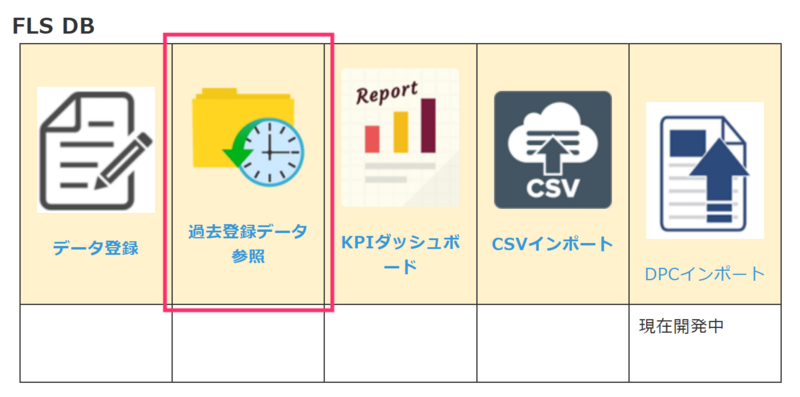
4. 過去に登録した患者情報一覧画面が表示されます。
対象の症例データをクリックします。

5. 「フォーマット解析」ボタンをタップします。

6. 「登録種別」を選択します。
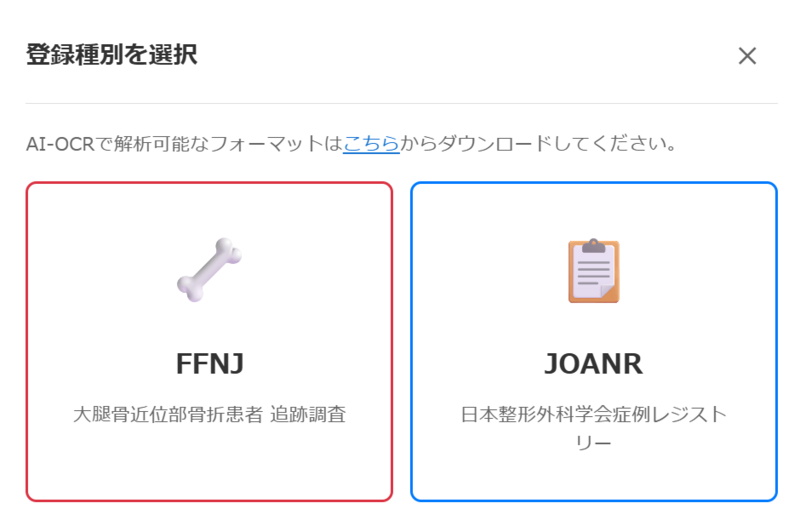
※登録種別の選択によっては、フォーマットの選択も必要です。
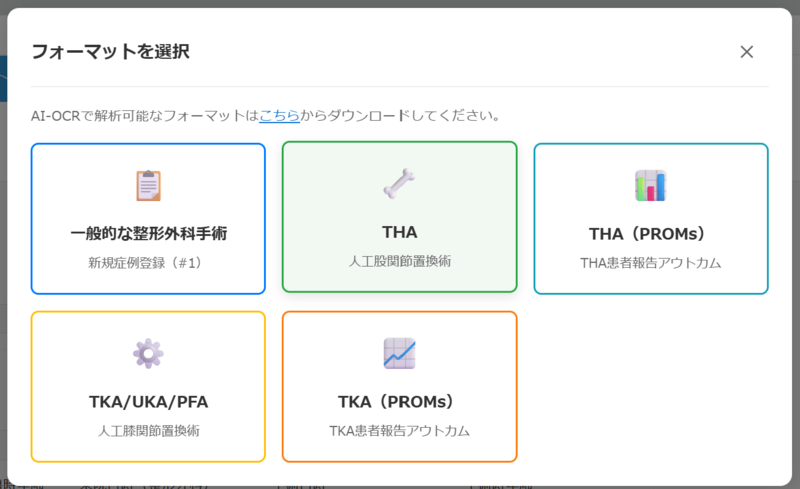
7.カメラで調査票を読み込みます。
カメラが起動します。タブレット等に付属のカメラで記入済みの調査票を読み込みます。「撮影する」ボタンをタップしてください。一つの症例に対して調査票複数ページある場合は、都度、「撮影する」ボタンをタップし、症例情報を読み込んでください。

8. 調査票を撮り終えたら、「解析する」ボタンをタップします。
「解析する」ボタンをタップすると、AI解析結果が表示されます。

既存の症例データから情報の変更があった場合、項目が緑色に表示されます。タブレット上での情報追加や編集も可能です。
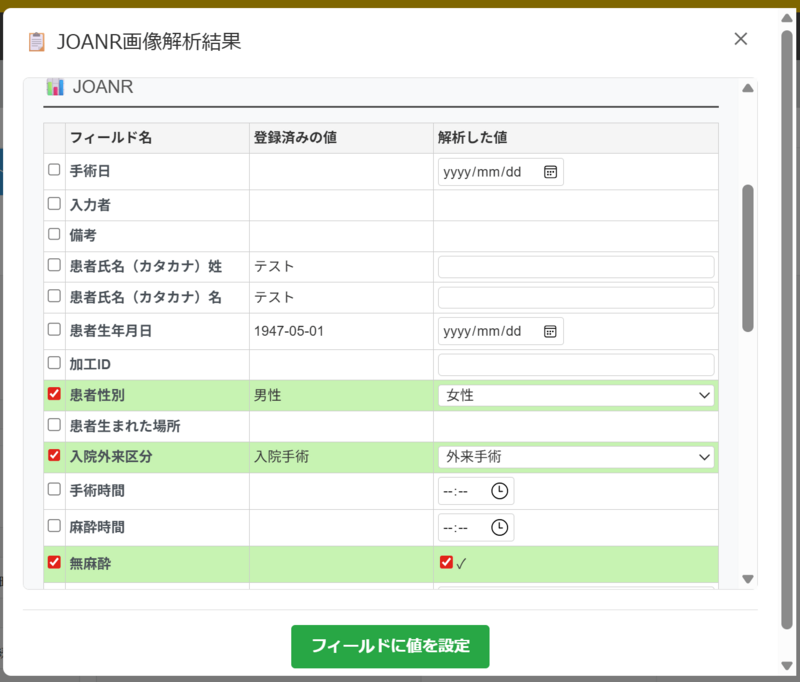
9. 「フィールドに値を設定」ボタンをタップすると、MEDITALへ症例データが反映されます。
スマートフォン用の画面で操作している場合は、結果画面上部の「値を反映」ボタンをタップしてください。